Cisco Router Pada awal 1980-an, ada sepasang suami istri yaitu Len dan Sandy Bosack yang dulu bekerja di dua departemen komputer yang berbeda yang terletak di Stanford University. Pasangan ini sedang menghadapi masalah dalam membuat komputer mereka berkomunikasi satu sama lain. Untuk mengatasi masalah ini, mereka membuat sebuah server gateway di ruang tamu mereka yang menuju cara sederhana membuat dua departemen berkomunikasi satu sama lain dengan bantuan protokol IP. Mereka mendirikan cisco Systems (dengan c kecil) pada tahun 1984, memiliki server gateway komersial kecil yang membawa sebuah revolusi dalam Networking. Nama perusahaan diubah menjadi Cisco Systems, Inc pada tahun 1992. Advanced Gateway Server (AGS) adalah produk pertama yang dipasarkan perusahaan. Setelah ini datang Mid-Range Gateway Server (MGS), Compact Gateway Server (cgs), Integrated Gateway Server (IGS) dan AGS +.
Alat dan Bahan
- Komputer PC / Laptop
- Aplikasi Packet Tracer 7
Topologi Jaringan
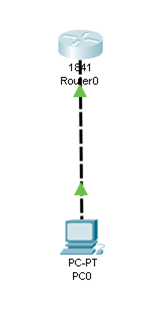
- Keselamatan Kerja
Kegiatan praktik routing statik harus mengikuti aturan keselamatan kerja berikut
- Berdo’a sebelum kegiatan praktik di mulai
- Menggunakan alat praktik sesuai fungsinya dengan baik
- Mengikuti arahan dan tugas dari guru/instruktur
- Jika ada yang belum dimengerti bisa bertanya ke guru/instruktur
- Berdo’a setelah kegiatan praktik selesai
Langkah Kerja
Lab 1 Pengenalan Mode di Device CISCO
Konfigurasi yang dapat dilakukan pun berbeda di setiap modenya. Di Cisco sendiri ada 3 Mode Umum yaitu
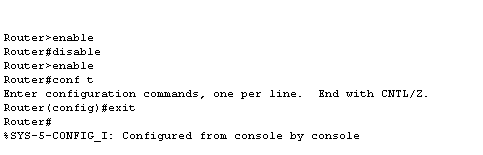
Perintah Keterangan Untuk Pindah dari mode 1 ke mode lainnya dan keteranagn ada di bawah
⦁ Router# configure terminal Untuk berpindah dari Privilege ke Global Configuration
⦁ Router> enable Untuk berpindah dari User Mode ke Privilege Mode
⦁ Router# disable Untuk berpindah dari Privilege ke User Mode
⦁ Router (config)# Mode Global Configuration
Router (config)# exit Untuk mundur ke 1 mode sebelumnya
Lab 2 Pengecekan Hardware
mengecek Hardware dan IOS device CISCO. Seperti kita ketahui perangkat jaringan Cisco ini layaknya komputer yang biasa kita pakai , dalam Device Cisco terdapat CPU , Disk , Memori , dll. Di lab kali ini kita akan bahas tentang cara mengecek daleman atau spesifikasi dari Device Cisco.
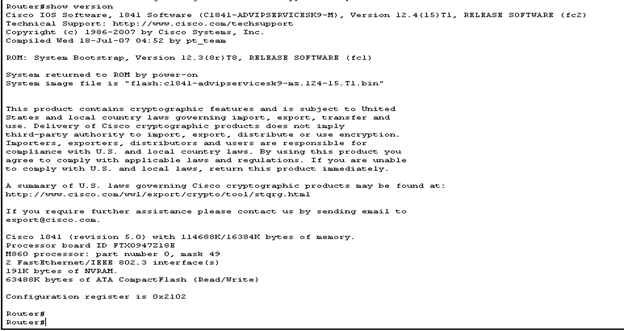
- Dari keterangan diatas dapat kita ketahui bahwa :
- Tipe Router nya adalah Cisco 2620
- Memory yang dimiliki adalah ( 253952 + 8192 ) Kb = 262.144 Kb ( 256 MB)
- Memiliki 1 buah Interface FastEthernet
- NVRAM yang dimiliki adalah sebesar 32 kb
- Flash yang dimiliki adalah sebesar 63488 Kb (64 MB)
LAB 3. PENGECEKAN SOFTWARE / IOS
- Software atau IOSnya. Seperti yang dibahas di lab sebelumnya bahwa Perangkat Jaringan Cisco memiliki Sistem Operasi sendiri , sistem operasi itu bernama IOS atau Internetwork Operating System
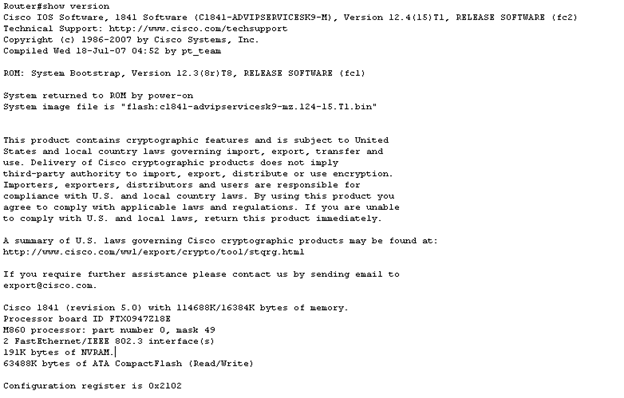
Oke seperti di lab sebelumnya , mari kita cari informasi dari keterangan diatas :
1. Versi IOS yang digunakan adalah Version 12.2(28),
2. Nama File IOS nya adalah Version 12.2(28),
3. Nilai dari Configuration registernya adalah 0x2102
Oke seperti di lab sebelumnya , mari kita cari informasi dari keterangan diatas :
1. Versi IOS yang digunakan adalah Version 12.2(28),
2. Nama File IOS nya adalah Version 12.2(28),
3. Nilai dari Configuration registernya adalah 0x2102
Ada 2 nilai configuration register yang sering digunakan , yaitu
• 0x2102 : Artinya router akan membaca konfigurasi yang ada di startup (NVRAM) ketika dinyalakan • 0x2142 : Artinya router akan mem-bypass konfigurasi startup ketika dinyalakan.
Lab 4 Melakukan Verifikasi dengan perintah “Show”Lab
Hal yang harus diingat saat menggunakan show ini adalah kata “Show” artinya menampilkan , jadi ketika kita gunakan perintah show ini maka kita harus tambahan syntak dibelakangnya. Hal ini dimaksudkan agar kita tahu apa yang mau kita liat. Untuk melihat apa saja yang bisa dilihat oleh perintah show ini dapat gunakan tanda “?” di belakangnya.
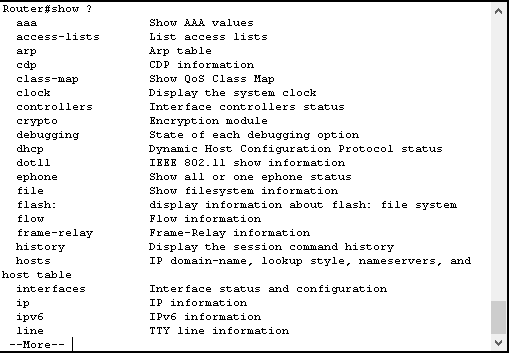
- Dengan menggunakan perintah show clock.

- Perintah show ini jug abisa dijalan di Global Configuration , yaitu dengan cara menambahkan syntak do di depannya. Seperti do show <option

Lab 5. Mengubah Hostname
Oke di lab ke 5 ini saya mau memberikan tutorial yang special , yaitu tentang cara merubah nama dari Device Cisco kesayangan kita. Cuit cuit.
Untuk merubah hostname caranya adalah dengan mengetikkan ketikkan perintah “hostname ” di dalam mode Global configuration. Monggo di simak aja dibawah ini.

- Kemudian masukkan sintak berikut :

 susilawati32