Be yourself; Everyone else is already taken.
— Oscar Wilde.
This is the first post on my new blog. I’m just getting this new blog going, so stay tuned for more. Subscribe below to get notified when I post new updates.
Be yourself; Everyone else is already taken.
— Oscar Wilde.
This is the first post on my new blog. I’m just getting this new blog going, so stay tuned for more. Subscribe below to get notified when I post new updates.
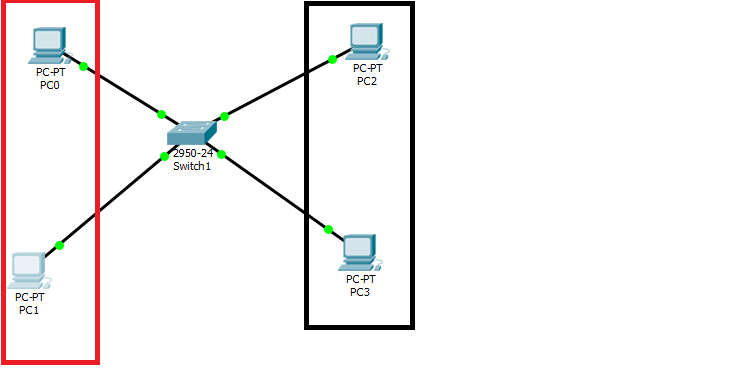
Virtual Local Area Network (VLAN) adalah metode untuk menciptakan jaringan-jaringan yang secara logika tersusun sendiri-sendiri. VLAN sendiri berada dalam jaringan Local Area Network (LAN), sehingga dalam jaringan (LAN) bisa terdapat satu atau lebih VLAN.
Alat dan Bahan
Topologi Jaringan
Keselamatan Kerja
Langkah Kerja
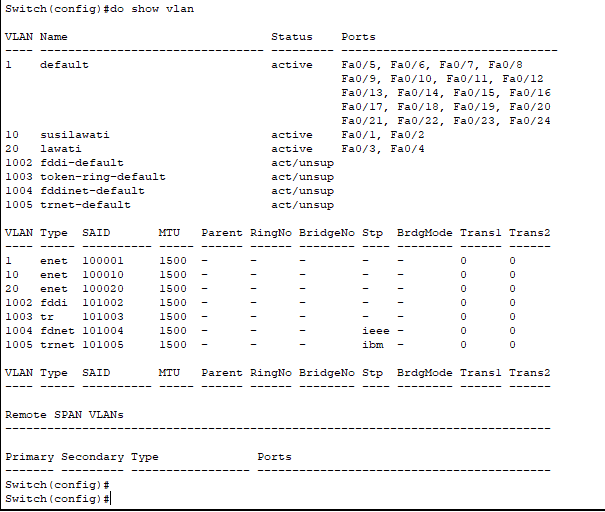
Kemudian kita akan memastikan bahwa semua port itu terdaftar ke Vlan 1, caranya adalah dengan perintah show vlan
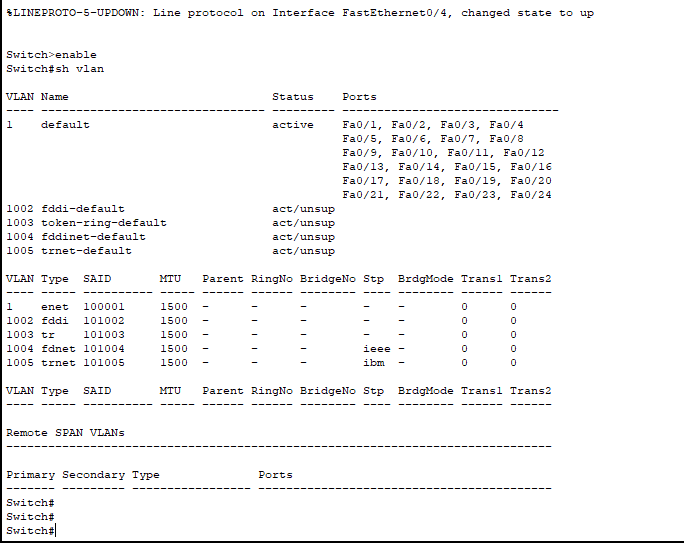
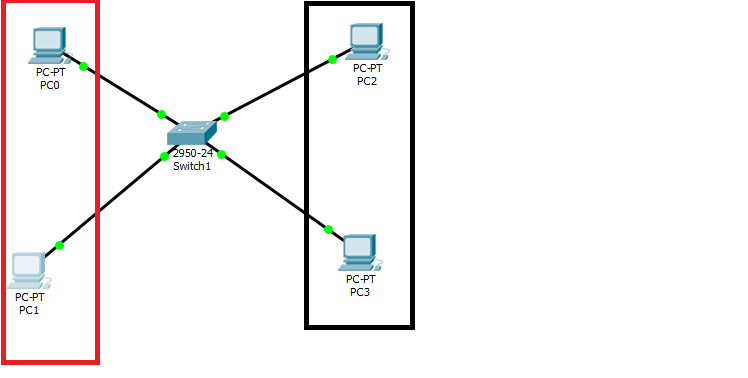
Bisa dilihat , bahwa Switch secara default sudah memiliki VLAN 1 dengan nama default , lalu semua port yang dimiliki switch terdaftar di Vlan 1. Sekarang kita akan membuat Vlan 10 dan 20. Dan mendaftarkan PC sebelah kiri menjadi Vlan 10 dan PC sebelah Kanan menjadi Vlan 20.
Pertama kita akan buat terlebih dahulu Vlan beserta nama vlan nya. Caranya adalah masuk ke global configuration lalu buat seperti dibawah ini
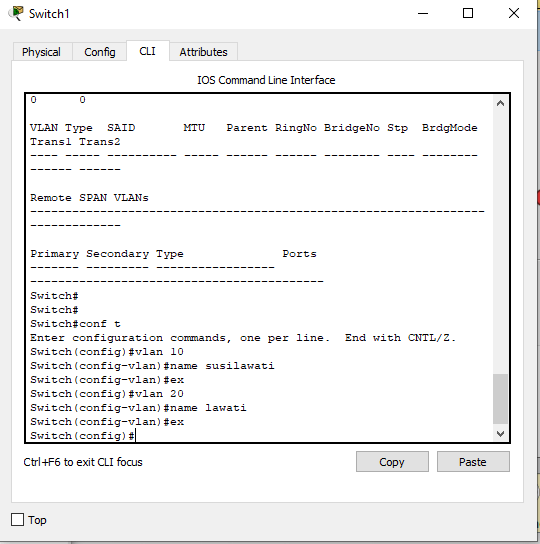
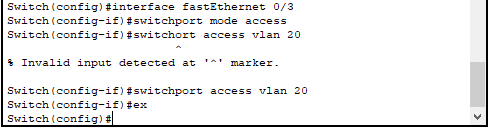
Setelah selesai membuat vlan selanjuta nya daftar kan atau Bahasa kerennya itu assign port-port nya kedalam vlan nya.
• Fa0/1 & Fa0/2 => VLAN 10
• Fa0/3 & Fa0/4 => Vlan 20
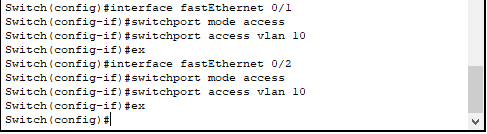
Selanjutnya kita assign PC yang sebelah kanan kedalam Vlan 20.
Selanjutnya kita cek vlan nya, apakah interfacenya sudah terdaftar didalam vlan 10 dan vlan 20 tadi. Jika konfigurasi nya benar maka hasilnya akan seperti dibawah ini interface nya sudah terdaftar dimasing – masing vlan.
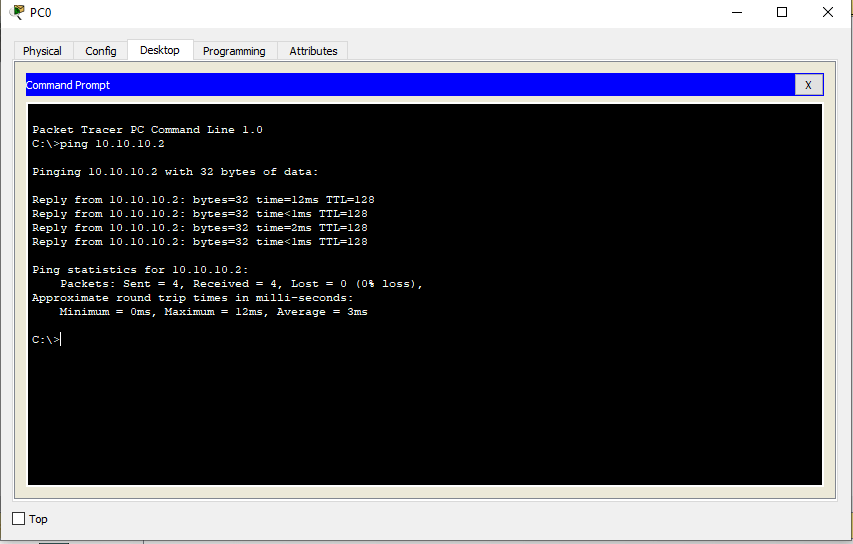
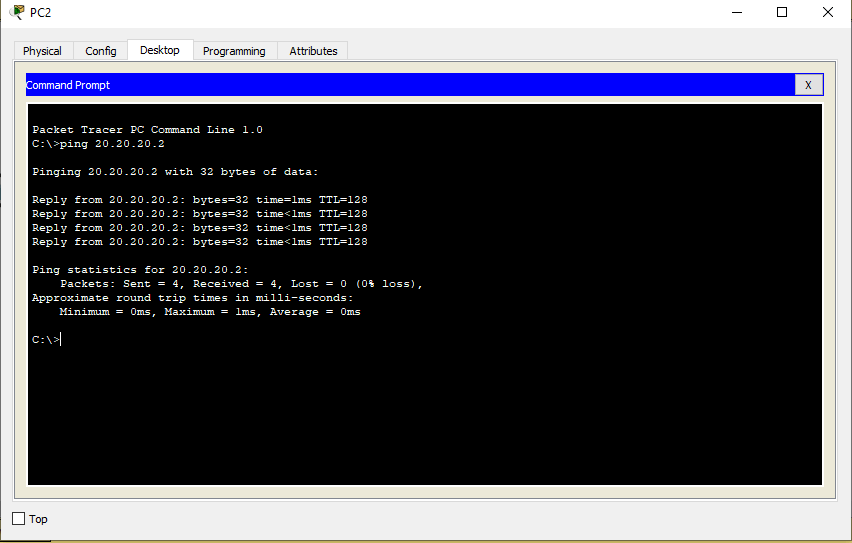
Setelah selesai meng-assign , sekarang waktunya pengujian. Untuk pengujiannya pertama kita setting IP terlebih dahulu di PC nya. Kita buat menjadi 2 Network. Yaitu Network Vlan 10 dan Network Vlan 20. Untuk IP nya bisa dilihat sebagai berikut :
• VLAN 10 ( PC Sebelah Kiri) = 10.10.10.1/24 dan 10.10.10.2/24
• VLAN 20 ( PC Sebelah Kanan) = 20.20.20.1/24 dan 20.20.20.2/24
REFERENS
Modul cisco IDN.Pdf
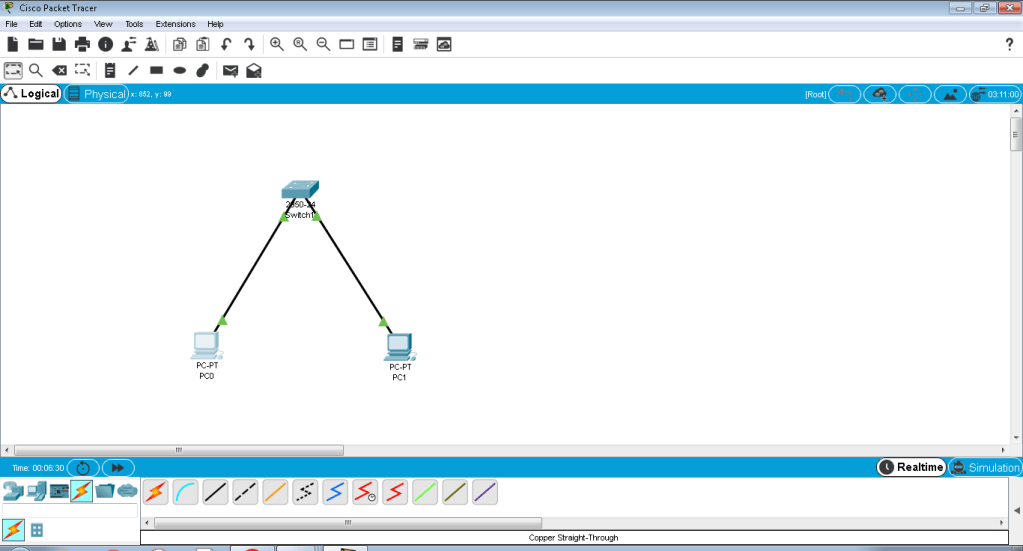
MAC address merupakan alamat yang unik yang memiliki panjang 48-bit (6 byte) yang mengidentifikasikan sebuah komputer, interface dalam sebuah router, atau node lainnya dalam jaringan. MAC Address juga sering disebut sebagai Ethernet address, physical address, atau hardware address. Nah di Switch Cisco ada 2 metode untuk pembentukan Tabel Mac Address ini
Alat dan Bahan
Topologi Jaringan

Keselamatan Kerja
Langkah Kerja
MAC Address Table Dynamic
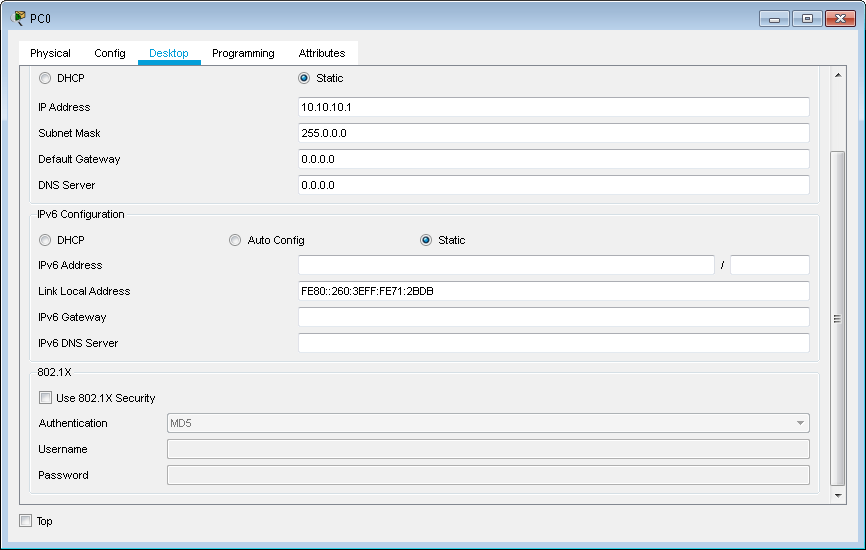
“Double Klik pada PC , lalu klik tab Config IP Configuration”

Setelah itu masukkan IP Address nya ke PC 1 dan PC 2 tapi harus 1 network
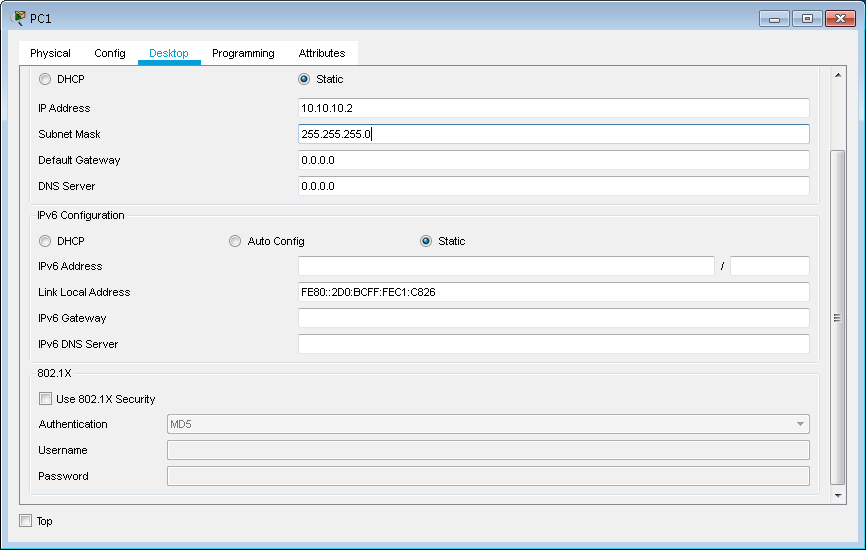
Lakukan hal yang sama di PC yang lain , namun dengan IP yang berbeda. Berikut IP yang saya berikan di PC kedua.
Setelah itu coba test Ping antar client, dengan cara masuk ke Tab Desktop yang tadi lalu klik Command Prompt , setelah itu lakukan ping seperti biasa.
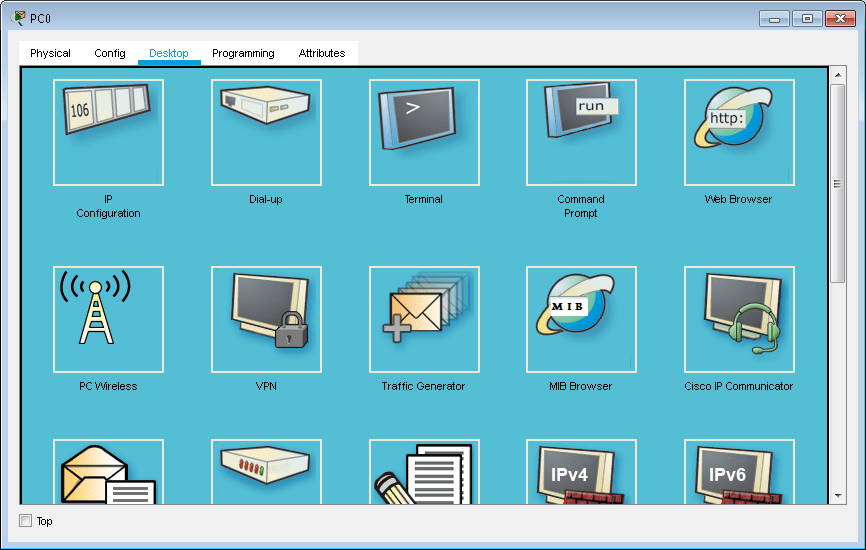
Selanjutnya kita ping masing-masing PC 1 dan PC 2
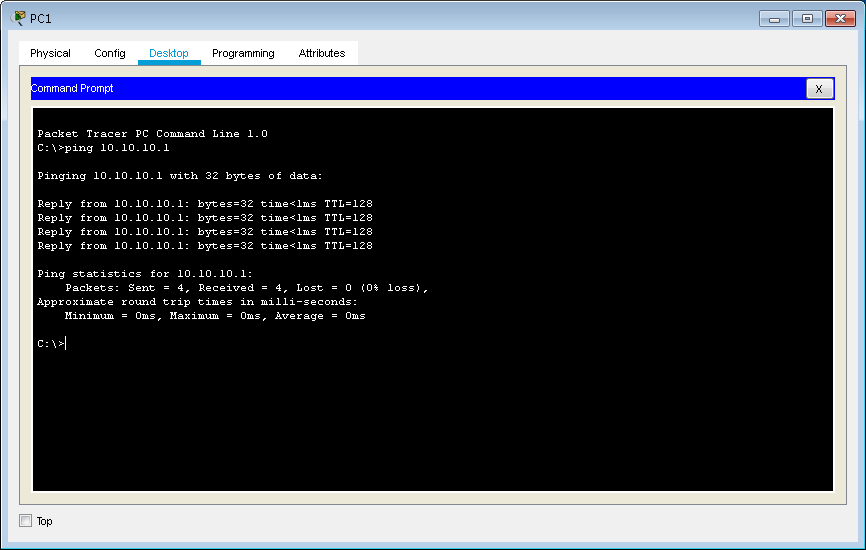
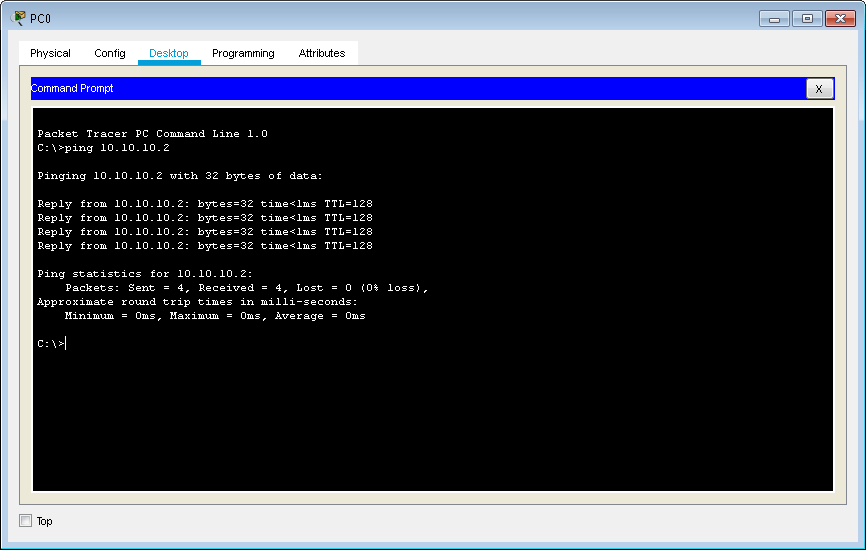
Setelah kedua PC saling Ping , selanjutnya cek table mac address yang ada di Switch , dengan cara masuk ke mode privilege lalu ketikkan perintah show mac-addresstable
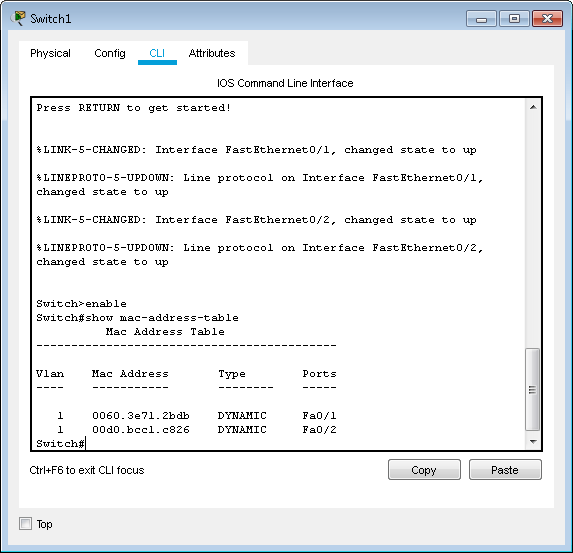
Bisa dilihat table mac address nya sudah terbuat , dan type nya adalah DYNAMIC , karena kita membuatnya dengan cara Ping.
KESIMPULAN
praktek yang saya lakukan kali ini berhasil karena sudah terdapat tulisan DYNAMIC maupun STATIC pada kedua langkah-langkahnya.
Referensi
Modul cisco IDN.Pdf
2. jelaskan perbedaan standar OSI dengan TCP/IP
TCP/IP atau Transmission Control Protocol/Internet Protoco adalah model jaringan yang bisa di lakukan untuk tukar-menukar informasi dalam internet. OSI layer memiliki 7 buah layer yaitu, Phycal layer , Data link layer, Network layer, Transport layer, Session layer, Prestation layer, dan Application layer, dan TCP/IP hanya memiliki 4 layer yaitu, Network access layer, Internet layer, Transport layer, dan Aplication layer OSI layer memiliki 7 buah layer yaitu, Phycal layer , Data link layer, Network layer, Transport layer, Session layer, Prestation layer, dan Application layer, dan TCP/IP hanya memiliki 4 layer yaitu memiliki fungsi dan kegunaan nya yang berbeda-beda setiap layernya.
2. jelakan penggunaan protokol dalam standar komunikasi berikut : HTTP,MTP,POP3
2. jelakan perbedaan fungsi TCP dan UDP
4. Berikut contoh perangkat yang termasuk ke dalam 7 OSI layer
1.  perangkat pada OSI layer yaitu network adapter, repeater, network hub, mode.
2. perangkat pada data link  Bridge dan
Switch
3. perangkat pada network layer rauter
4. perangkat pada Application yaitu, Pc,server, Mobile Phone
5. jelakan apa yang di maksud dengan frame rely, Ethenet dan PPP
DASAR TEORI
bahwa semua konfigurasi kita dari lab awal itu akan hilang jika kita Matikan Device Cisco. Karena semua konfigurasi itu awalnya berada di Running Config (RAM) , maka dari itu kita harus menyimpan konfigurasi kita dengan cara memindahkannya ke dalan Startup Config ( NVRAM ). Menghapus Konfigurasi Tujuan dihapusnya konfigurasi tadi sebenarnya digunakan saat kita ingin mengembalikan keadaan Device menjadi default sebelum dikonfigurasi.bahwa semua konfigurasi kita dari lab awal itu akan hilang jika kita Matikan Device Cisco. Karena semua konfigurasi itu awalnya berada di Running Config (RAM) , maka dari itu kita harus menyimpan konfigurasi kita dengan cara memindahkannya ke dalan Startup Config ( NVRAM ). Menghapus Konfigurasi.
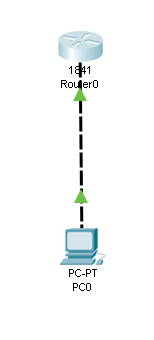
Topologi Jaringan
Keselamatan Kerja
Langkah Kerja
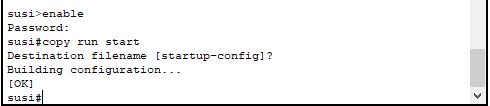
maka dari itu kita harus menyimpan konfigurasi kita dengan cara memindahkannya ke dalan Startup Config ( NVRAM ) dengan cara ketik perintah “copy running-config startup-config” atau cukup dengan “copy run start”
ATAU
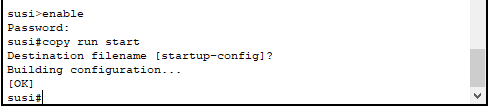
Nah dengan cara di atau konfigurasi kita tidak akan hilang, meskipun router kita matikan.
sekarang kita lanjut untuk menghapus konfigurasi
Oke berikut cara untuk menghapus file konfigurasi yang sudah kita simpan di dalam Startup.. Oke mari kita telisik lebih ringkas.
Untuk menghapus file konfigurasi di Cisco caranya adalah dengan cara ketikkan perintah write erase.
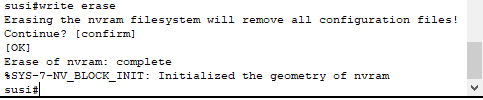
Setelah kita hapus konfigurasi nya , selanjut nya kita harus me-reload Routernya. Berikut caranya

KESIMPULAN
Dengan ini kita bisa mengetahui menghapus konfigurasi tidak akan hilang , meskipun router kita matikan.
REFERENSI
MODUL CISCO IDN
DASAR TEORI
Message Of The Day adalah aksesoris tambahan yang akan muncul ketika kita menhiduupkan/enable router
Topologi Jaringan
Keselamatan Kerja
Langkah Kerja
Oke langsung aja , caranya adalah masuk ke mode Global Configuration , kemudian ketikkan peintah seperti gambar di bawa
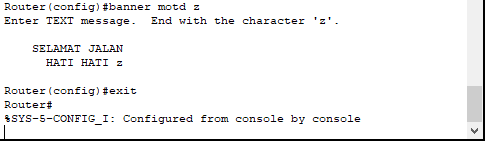
Kemudian kita coba test , dengan cara kluar dari privilege mode “#” ke EXEC Mode “>” , dengan cara ketikkan perintah exit Di Privilege mode. Maka seharusnya akan muncul kalimat banner nya setelah kita tekan Enter.
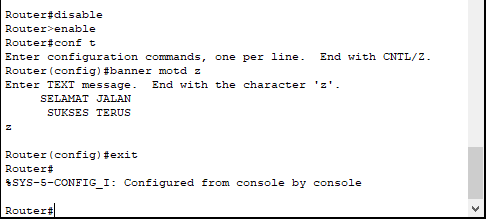
Nah tampilannya akan seperti gambar di atas ya.
KESIMPULAN
banner ini tidak begitu penting dalam konfigurasinya,ini hanya di gunakan agar ada yang lebih berbeda saja
REFERENSI
MODUL CISCO IDN
DASAR TEORI
setting password adalah salah satu cara untuk mengamankan perangkat kita dari kemungkinan orang-orang yang tidak bertanggung jawab atau kemungkinan lainyya
Topologi Jaringan
Keselamatan Kerja
Langkah Kerja
Di Cisco ada 2 tipe untuk pemberian password , 2 cara tersebut adalah :
Ok kita mencoba kedua tipe diatas , dan kita akan coba apa hasil nya jika kita gunakan kedua tipe diatas.
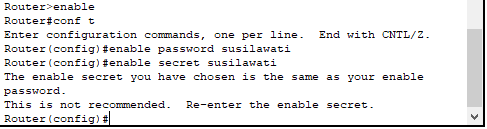
Kemudian kita verifikasi dengan perintah “show run”. Kemudian cari baris enable password dan enable secret.
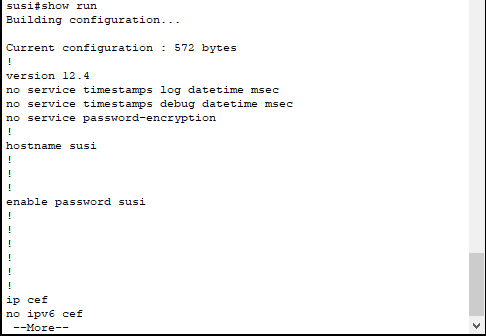
Sekarang kita akan buat agar tipe password tersebut ter-enkripsi. Caranya adalah dengan cara ketikkan perintah

Kemudian kita cek lagi dengan show run
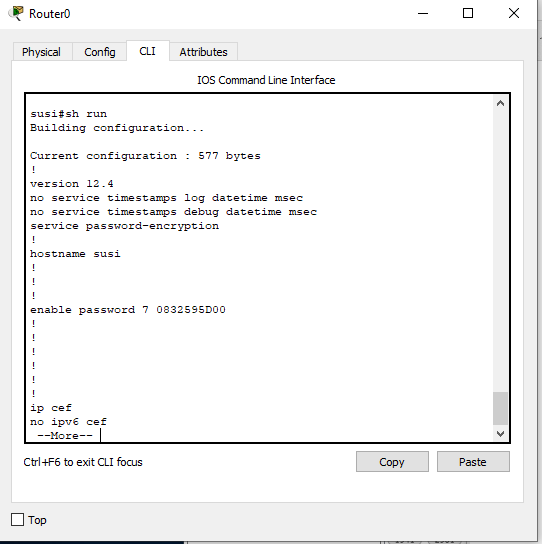
Meskipun kita buat enkripsi di jenis password tetep saja akan memilih yang Secret. Untuk pembuktian silahkan coba exit ke Mode User EXEC Mode. Kemudian masuk ke mode Privilege seperti dibawah ini.

Oke sekarang kalian sudah tau bagaimana cara membuat password di Router Cisco dengan 2 cara.
KESIMPULAN
Dengan ini kita bisa mengetahui mna password yang lebih aman dari 2 tipe password itu, nah lebih aman kita pakai tipe Secret , dan yang mana yang lebih diutamakan oleh router cisco
REFERENSI
MODUL CISCO IDN
Cisco Router Pada awal 1980-an, ada sepasang suami istri yaitu Len dan Sandy Bosack yang dulu bekerja di dua departemen komputer yang berbeda yang terletak di Stanford University. Pasangan ini sedang menghadapi masalah dalam membuat komputer mereka berkomunikasi satu sama lain. Untuk mengatasi masalah ini, mereka membuat sebuah server gateway di ruang tamu mereka yang menuju cara sederhana membuat dua departemen berkomunikasi satu sama lain dengan bantuan protokol IP. Mereka mendirikan cisco Systems (dengan c kecil) pada tahun 1984, memiliki server gateway komersial kecil yang membawa sebuah revolusi dalam Networking. Nama perusahaan diubah menjadi Cisco Systems, Inc pada tahun 1992. Advanced Gateway Server (AGS) adalah produk pertama yang dipasarkan perusahaan. Setelah ini datang Mid-Range Gateway Server (MGS), Compact Gateway Server (cgs), Integrated Gateway Server (IGS) dan AGS +.
Alat dan Bahan
Topologi Jaringan
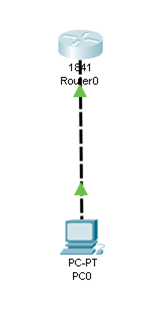
Kegiatan praktik routing statik harus mengikuti aturan keselamatan kerja berikut
Langkah Kerja
Lab 1 Pengenalan Mode di Device CISCO
Konfigurasi yang dapat dilakukan pun berbeda di setiap modenya. Di Cisco sendiri ada 3 Mode Umum yaitu
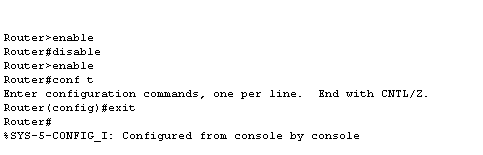
Perintah Keterangan Untuk Pindah dari mode 1 ke mode lainnya dan keteranagn ada di bawah
⦁ Router# configure terminal Untuk berpindah dari Privilege ke Global Configuration
⦁ Router> enable Untuk berpindah dari User Mode ke Privilege Mode
⦁ Router# disable Untuk berpindah dari Privilege ke User Mode
⦁ Router (config)# Mode Global Configuration
Router (config)# exit Untuk mundur ke 1 mode sebelumnya
Lab 2 Pengecekan Hardware
mengecek Hardware dan IOS device CISCO. Seperti kita ketahui perangkat jaringan Cisco ini layaknya komputer yang biasa kita pakai , dalam Device Cisco terdapat CPU , Disk , Memori , dll. Di lab kali ini kita akan bahas tentang cara mengecek daleman atau spesifikasi dari Device Cisco.
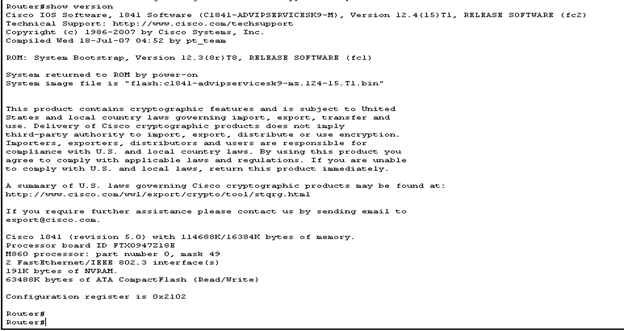
LAB 3. PENGECEKAN SOFTWARE / IOS
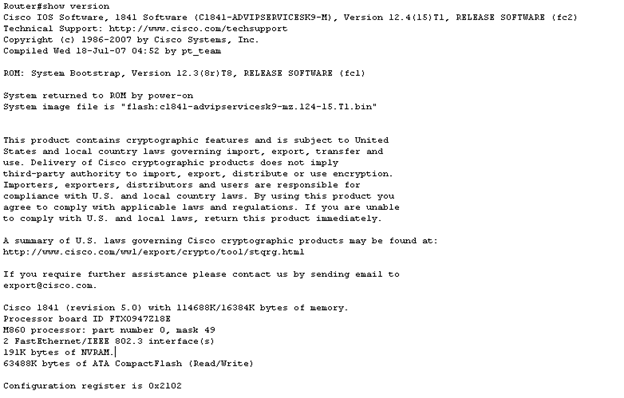
Oke seperti di lab sebelumnya , mari kita cari informasi dari keterangan diatas :
1. Versi IOS yang digunakan adalah Version 12.2(28),
2. Nama File IOS nya adalah Version 12.2(28),
3. Nilai dari Configuration registernya adalah 0x2102
Oke seperti di lab sebelumnya , mari kita cari informasi dari keterangan diatas :
1. Versi IOS yang digunakan adalah Version 12.2(28),
2. Nama File IOS nya adalah Version 12.2(28),
3. Nilai dari Configuration registernya adalah 0x2102
Ada 2 nilai configuration register yang sering digunakan , yaitu
• 0x2102 : Artinya router akan membaca konfigurasi yang ada di startup (NVRAM) ketika dinyalakan • 0x2142 : Artinya router akan mem-bypass konfigurasi startup ketika dinyalakan.
Lab 4 Melakukan Verifikasi dengan perintah “Show”Lab
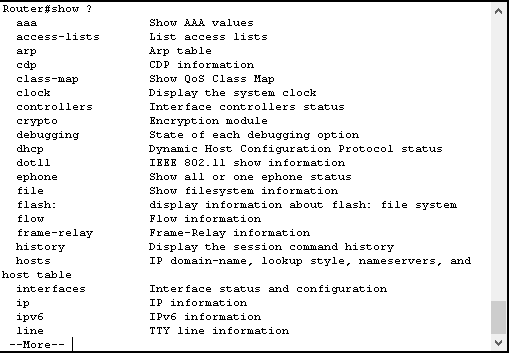
Hal yang harus diingat saat menggunakan show ini adalah kata “Show” artinya menampilkan , jadi ketika kita gunakan perintah show ini maka kita harus tambahan syntak dibelakangnya. Hal ini dimaksudkan agar kita tahu apa yang mau kita liat. Untuk melihat apa saja yang bisa dilihat oleh perintah show ini dapat gunakan tanda “?” di belakangnya.


Lab 5. Mengubah Hostname
Oke di lab ke 5 ini saya mau memberikan tutorial yang special , yaitu tentang cara merubah nama dari Device Cisco kesayangan kita. Cuit cuit.
Untuk merubah hostname caranya adalah dengan mengetikkan ketikkan perintah “hostname ” di dalam mode Global configuration. Monggo di simak aja dibawah ini.


This is an example post, originally published as part of Blogging University. Enroll in one of our ten programs, and start your blog right.
You’re going to publish a post today. Don’t worry about how your blog looks. Don’t worry if you haven’t given it a name yet, or you’re feeling overwhelmed. Just click the “New Post” button, and tell us why you’re here.
Why do this?
The post can be short or long, a personal intro to your life or a bloggy mission statement, a manifesto for the future or a simple outline of your the types of things you hope to publish.
To help you get started, here are a few questions:
You’re not locked into any of this; one of the wonderful things about blogs is how they constantly evolve as we learn, grow, and interact with one another — but it’s good to know where and why you started, and articulating your goals may just give you a few other post ideas.
Can’t think how to get started? Just write the first thing that pops into your head. Anne Lamott, author of a book on writing we love, says that you need to give yourself permission to write a “crappy first draft”. Anne makes a great point — just start writing, and worry about editing it later.
When you’re ready to publish, give your post three to five tags that describe your blog’s focus — writing, photography, fiction, parenting, food, cars, movies, sports, whatever. These tags will help others who care about your topics find you in the Reader. Make sure one of the tags is “zerotohero,” so other new bloggers can find you, too.

 susilawati32